
Inhaltsverzeichnis
Wie kann ich Gutscheincodes in mein Mailing einbinden?
Eine Liste aller bereits importierten Gutscheincodes finden Sie unter Content > Gutscheincode-Listen. Die Restmenge reduziert sich nach jedem Versand, in dem den Empfängern Codes der entsprechenden Gutscheincode-Liste zugewiesen wurden.
Import von Gutscheincodes
- Importieren Sie Gutscheincodes in promio.connect unter dem Menüpunkt Content > Gutscheincode-Listen durch Klick des Buttons unten rechts.
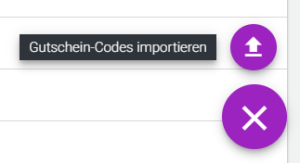 .
. - Wählen Sie das Verzeichnis aus, in dem die zu importierende Codeliste liegt. Die zu importierende Liste muss durch Klick ausgewählt und mit Upload starten hochgeladen werden.
- Nach erfolgreichem Import empfiehlt es sich durch Klick auf die Liste, die nun unter Content > Gutscheincode-Listen erscheint, die Codes sowie deren Anzahl (Restmenge) zu kontrollieren.
Hinzufügen neues Gutscheincodes
Wenn sich die Codes einer Gutscheincode Liste dem Ende nähern, können Sie weitere Codes direkt zu dieser Liste hinzufügen.
Unter Content → Gutscheincode-Listen können Sie die Liste auswählen, der Codes hinzugefügt werden sollen. Über das Plus Symbol oben rechts können Sie einfach eine zusätzliche Datei mit Codes in die Liste laden. Die Datei sollte analog zum Erstellen einer Codeliste einspaltig sein und csv-Format haben.
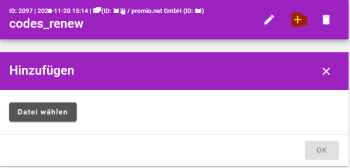
Mit Abschicken der Aktion werden die Codes der Liste hinzugefügt.
Für alle seit dem 01.11.2025 neu erstellten Codelisten gilt:
Die Codes werden dublettenfrei hinzugefügt. Sind in der hinzugefügten Datei ausschließlich Codes enthalten, die bereits in der Liste drin sind, bleibt die Liste unverändert.
Die Meldung zeigt sowohl die Anzahl der hinzugefügten Codes (imported) als auch die Anzahl der nach dem Import insgesamt in der Liste verfügbaren Codes (size) an.
Liste zugeordneter Creatives
Die Detailseite einer Gutscheincode-Liste unter Content → Gutscheincode-Listen gibt Ihnen folgende Informationen:
- Verfügbare Anzahl: Anzahl der aktuell in der Codeliste enthaltenen Codes. Die Zahl reduziert sich um die Anzahl der Empfänger, wenn die Codeliste einem Letter zugeordnet und dieser versendet wird. Die Zahl erhöht sich, wenn der Liste Codes hinzugefügt werden.
- Hinzugefügt: Anzahl der Codes, die der Liste hinzugefügt wurden. Die Zahl Hinzugefügt erhöht sich, wenn der Liste Codes hinzugefügt werden.
- Verbraucht oder gelöscht: Diese Anzahl berechnet sich aus der Differenz von Verfügbare Anzahl und Hinzugefügt. Die Zahl Verbraucht erhöht sich um die Anzahl der Empfänger, wenn die Codeliste einem Letter zugeordnet und dieser versendet wird.
Darunter finden Sie die Liste Zugeordnete Creatives. Sie zeigt alle Creatives des aktuellen Mandanten an, in denen die betreffende Gutscheincode-Liste zugeordnet ist. Folgende Spalten werden angezeigt:
| ID | Creative ID |
| Kampagnen-Typ | Typ-Symbol der zum Creative passenden Kampagne, z.B. Standard, Auto |
| Kampagnen-Status | Status der zum Creative passenden Kampagne: Entwurf oder Gesendet |
| Name | Name des Creatives |
| Kampagne | Name der Kampagne |
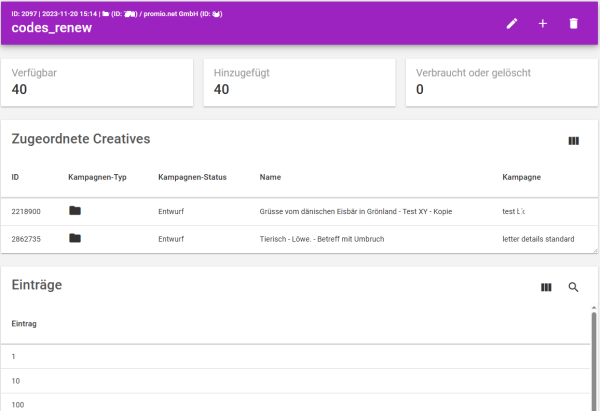
Eine Gutscheincode-Liste, die einem Creative zugeordnet ist, kann unabhängig vom Kampagnen-Status nicht gelöscht werden. Ausnahme: die Codeliste ist leer.
Einbinden der Gutscheincodes im Creative
- Wechseln Sie nun in Ihre angelegte Kampagne unter Versand > Entwürfe.
- In der Detailansicht Ihres Creatives wählen Sie über die drei Punkte rechts oben Gutscheincode-Liste zuordnen die importierte Gutscheincode-Liste aus und klicken Sie auf speichern.
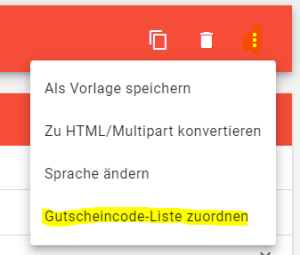
- Damit ist die Gutscheincode-Listen Ihrem Creative zugeordnet. Durch Eingabe der Variable $code innerhalb des E-Mail-Textes wird auf die Codeliste referenziert.
Die Variable kann auch innerhalb von Links eingesetzt werden (z.B. beim Versand von Einladungen zu einer Umfrage).
Eine Gutscheincode-Liste kann mehreren Creatives zugeordnet werden.
In der Qualitätskontrolle oder in der Aktion „Gutscheincode-Liste zuordnen“ können Sie überprüfen, ob die korrekte Liste zugeordnet ist.
In der Vorschau auf Detailseite des Creatives oder im E-Mail-Editor wird die Variable $code angezeigt. Es erfolgt keine Anzeige im Testversand der E-Mail.
Unter Adressen → Recherche → Mailing Historie kann man sich anzeigen lassen, welcher Gutscheincode einem User zugeordnet wurde.
Zuordnung zu einer Gutscheincode-Liste aufheben
- Wählen Sie die Kampagne unter Versand > Entwürfe.
- In der Detailansicht Ihres Creatives wählen Sie über die drei Punkte rechts oben Gutscheincode-Liste zuordnen im Dropdown Zuordnung löschen aus. Die Wahl dieses Eintrags zeigt nun Bitte auswählen an und löscht Zuordnung zur Liste beim Speichern.
Die Aktion Gutscheincode-Liste zuordnen ist nicht verfügbar für:
* Creatives in Mess- und NW-Tracking-Kampagnen
* DOI Creatives
* Web Push, App Push, SMS, Voice, Print
Wo kann ich sehen, welchen Gutschein-Code ein User erhalten hat?
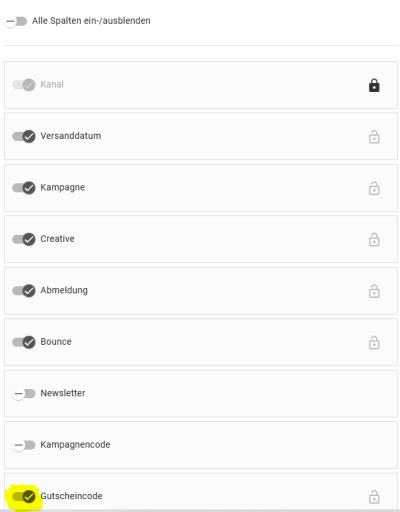
Wenn Sie unter Adressen → Adress-Recherche die Mailing Historie eines Users ansehen, können Sie die Spalte „Gutscheincode“ einblenden.
Über das Symbol  oben rechts können Sie die zusätzliche Spalte einblenden:
Ein Tutorial zum Hochladen und Einsetzen von Gutscheincodes finden Sie hier:
Seiten-Werkzeuge


